無線LANのパスワードを確認する方法
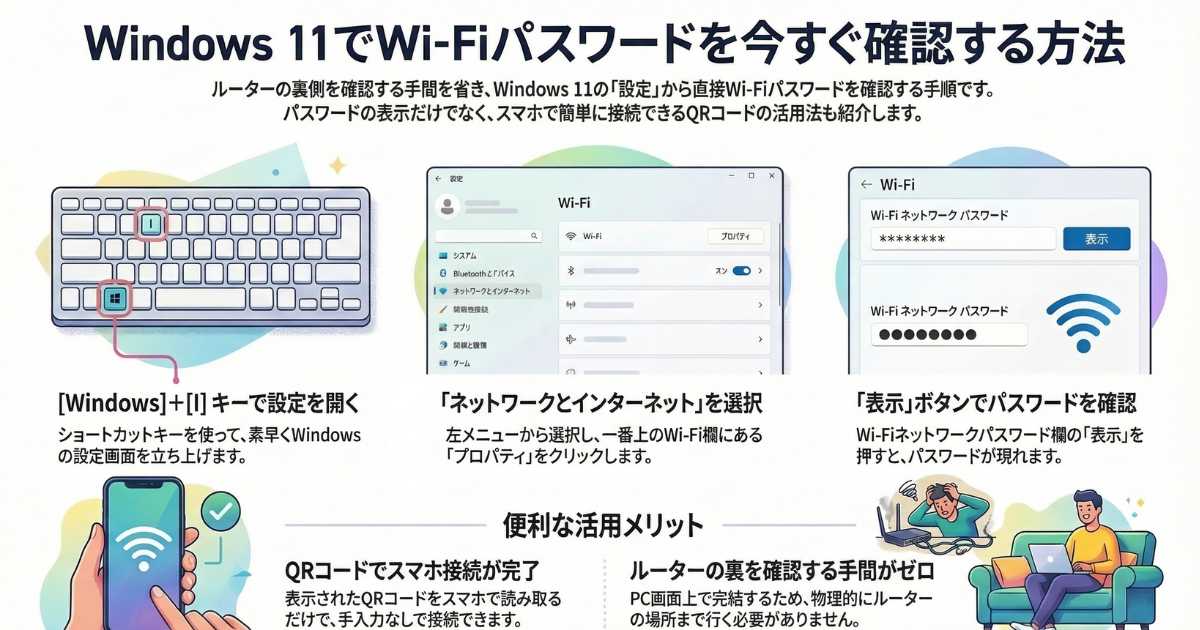
無線LANのパスワードを確認する方法
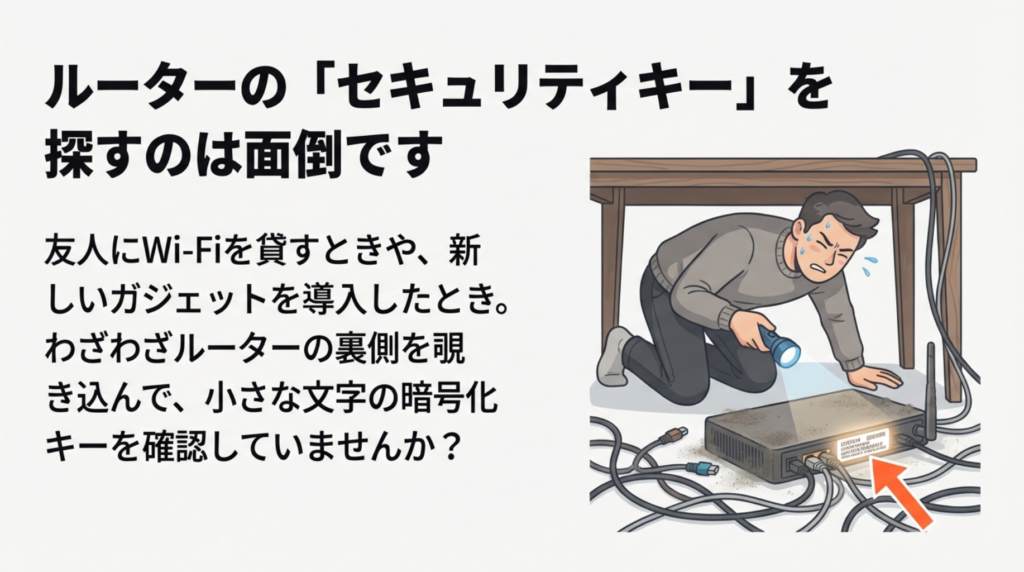
家に来た友人にWi-Fiを貸すときや、新しいガジェットを導入したとき、セキュリティキー(Wi-Fiに接続するための暗号化キー)が分からなくて困ることがあります。わざわざルーターの裏側を確認しに行くのは面倒ですが、Windows11ならPC上で簡単に調べることができます。
Windows11でWi-Fiパスワードを確認する手順
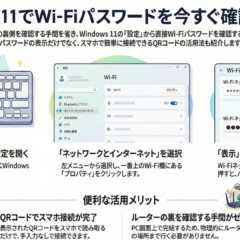
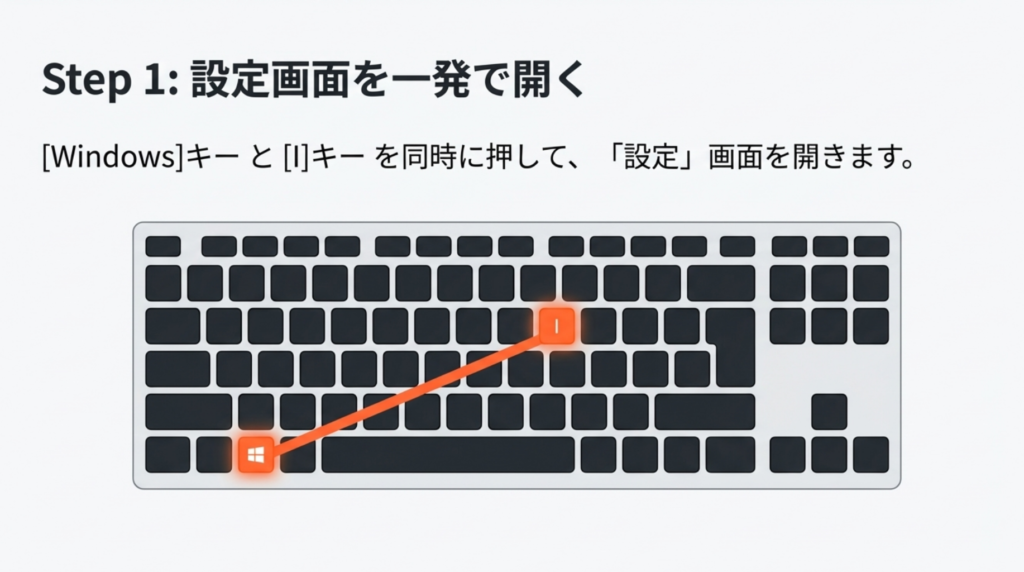
- [Windows]キーと[I]キーを押して[設定]画面を開きます。
- 画面左側のメニューから [ネットワークとインターネット] を選択します。
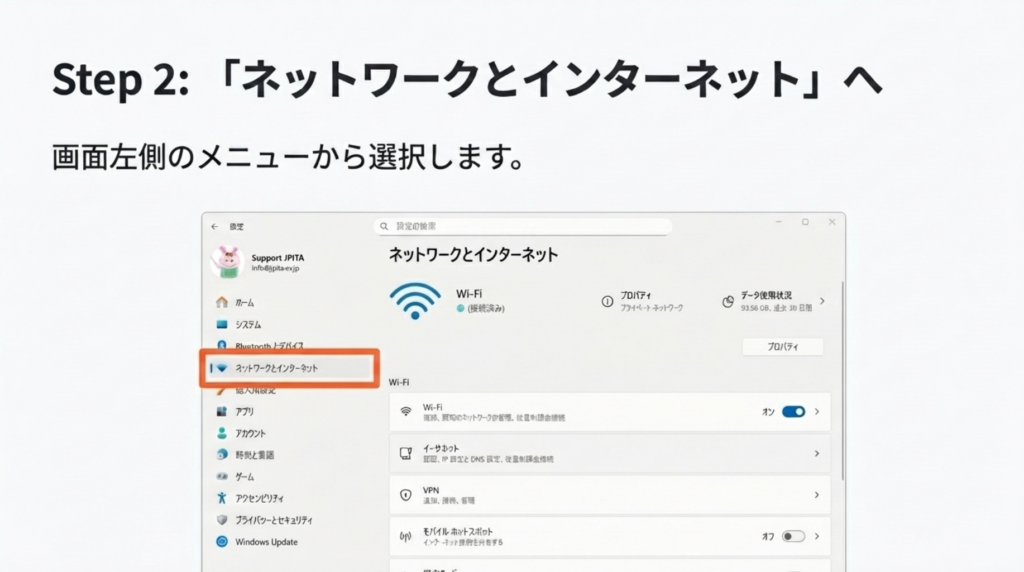
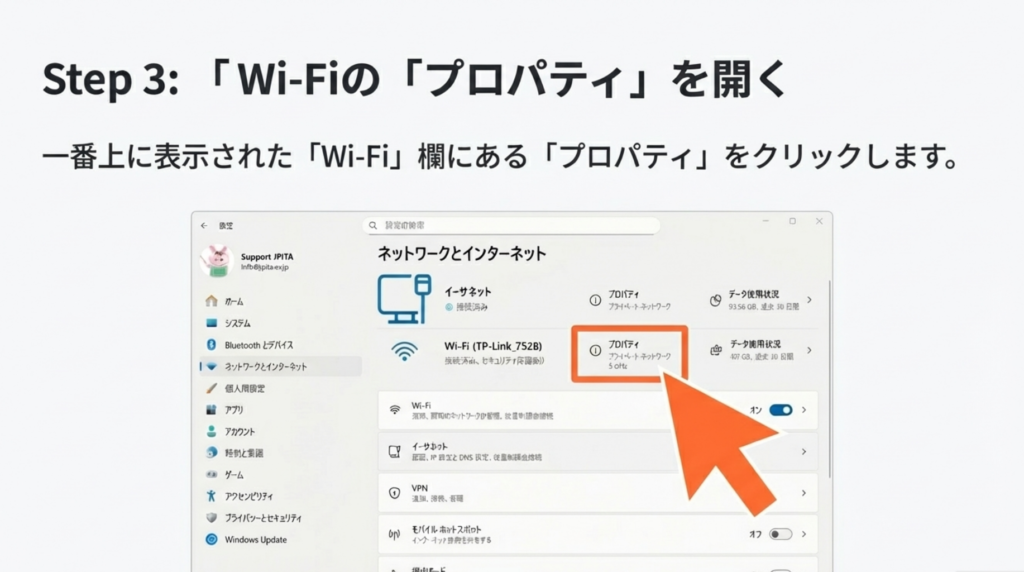
- 一番上に表示された [Wi-Fi] 欄にある [プロパティ] をクリックします。
- [Wi-Fiネットワーク パスワード] 欄の [表示] をクリックします。
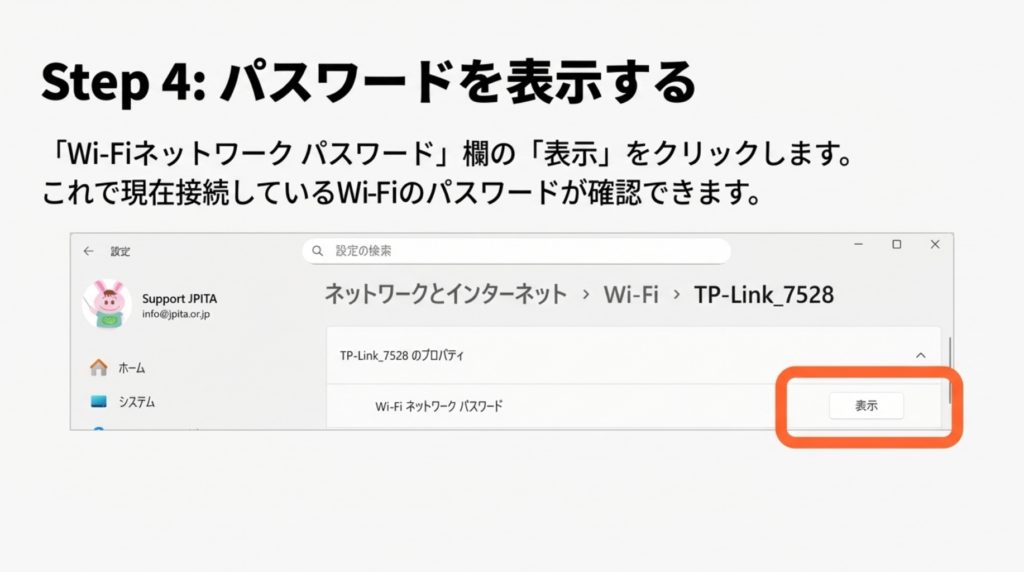
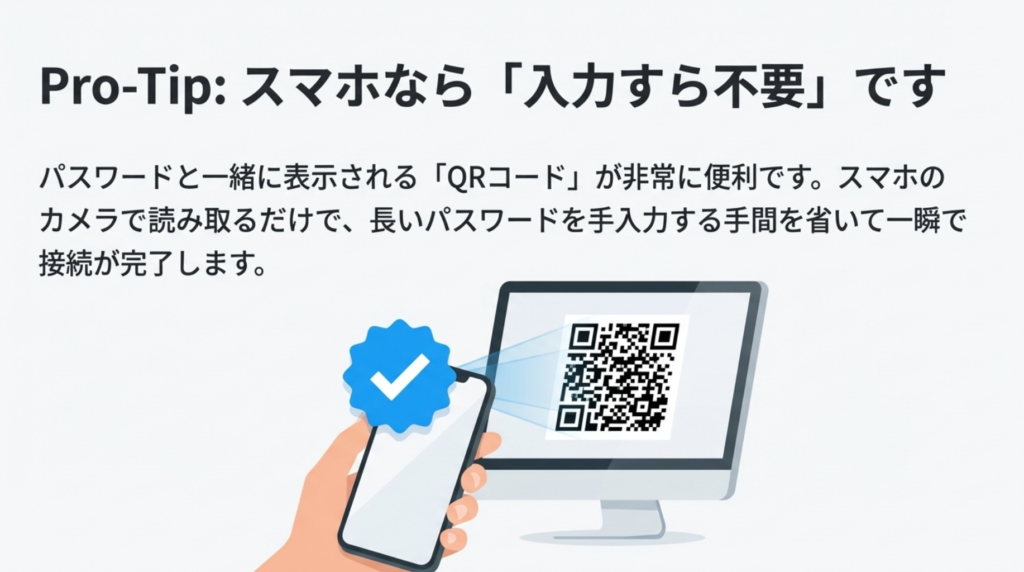
- 現在接続しているWi-Fiのパスワードと、接続用のQRコードが表示されます。
パスワードと一緒に表示される 「QRコード」 は非常に便利です。スマホのカメラで読み取るだけで、長いパスワードを手入力する手間を省いて一瞬で接続が完了します。