無線LANのセキュリティの種類を調べる方法
目次
無線LANのセキュリティの種類を調べる方法
Wi-Fiは、私達の生活に欠かせないインフラです。しかし目に見えない電波だからこそ、セキュリティがおそろかになりがちです。かつて主流だった規格も、今では「鍵がかかっていないも同然」の状態になっていることがあります。
なぜ「暗号化方式」が重要なのか
Wi-Fiの暗号化方式は、無線で飛んでいるデータを第三者に読み取られないように複雑な符号に変換するルールのことです。
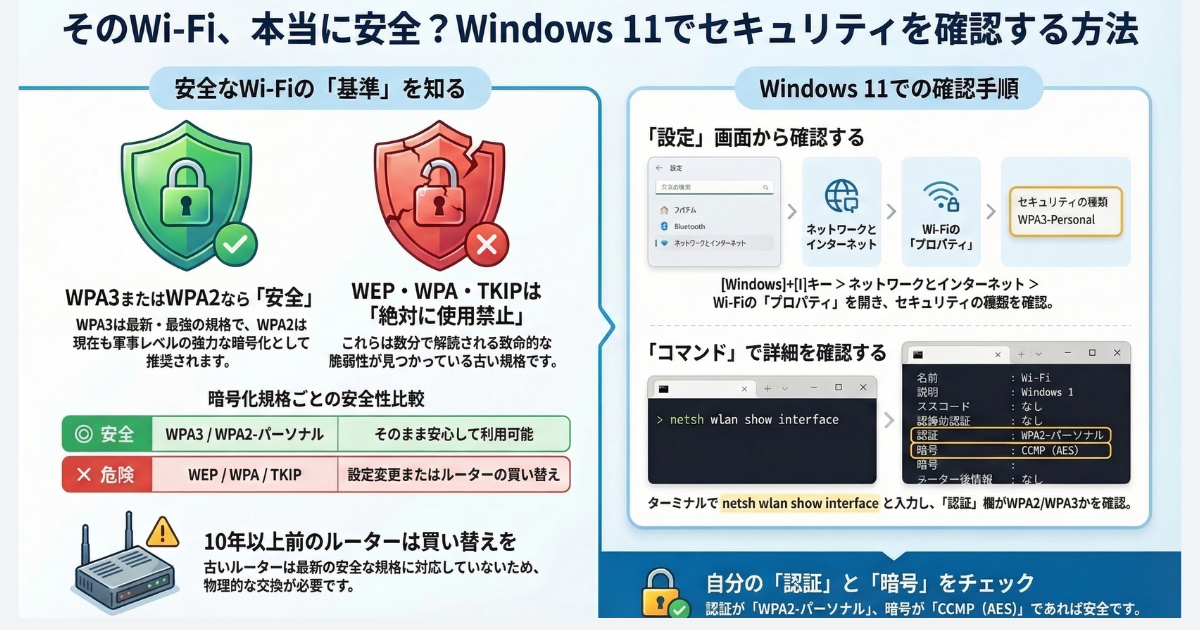
- WPA3(Wi-Fi Protected Access3):現在最も強力な最新規格です。パスワードが単純でも推測されにくい仕組みを備えています。
- WPA2(Wi-Fi Protected Access2):長らく標準だった規格です。AES(高度暗号化標準:軍事レベルでも使われる強力な暗号化アルゴリズム)を採用しており、現在も現役で安全に使えます。
- PSK(Pre-Shared Key):一般家庭で使われる「事前共有鍵」方式のことです。「WPA2-パーソナル」などの表記に含まれます。
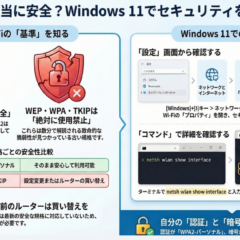
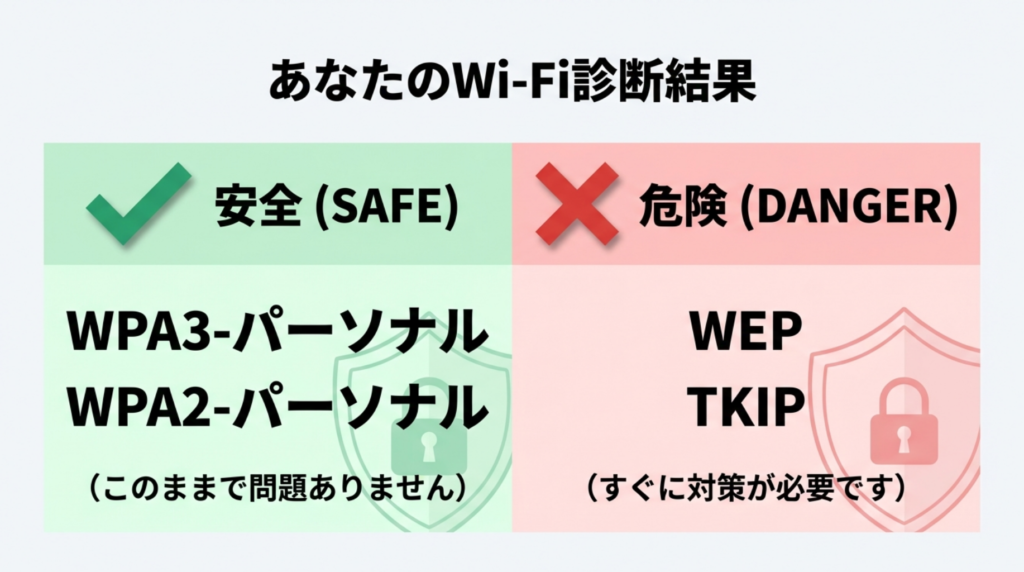
WEPやWPAといった古い規格は、わずか数分で暗号が解読されてしまう脆弱性(ぜいじゃくせい:情報の安全上の弱点)が見つかっているため、絶対に使用してはいけません。
Windowsでセキュリティ種類を調べる方法
今使っているWi-Fiが安全かどうか確認しましょう。Windows11であれば、以下の手順で簡単に調べることができます。
設定画面から確認する方法
コマンドが苦手な方は、Windowsの設定画面からも確認できます。
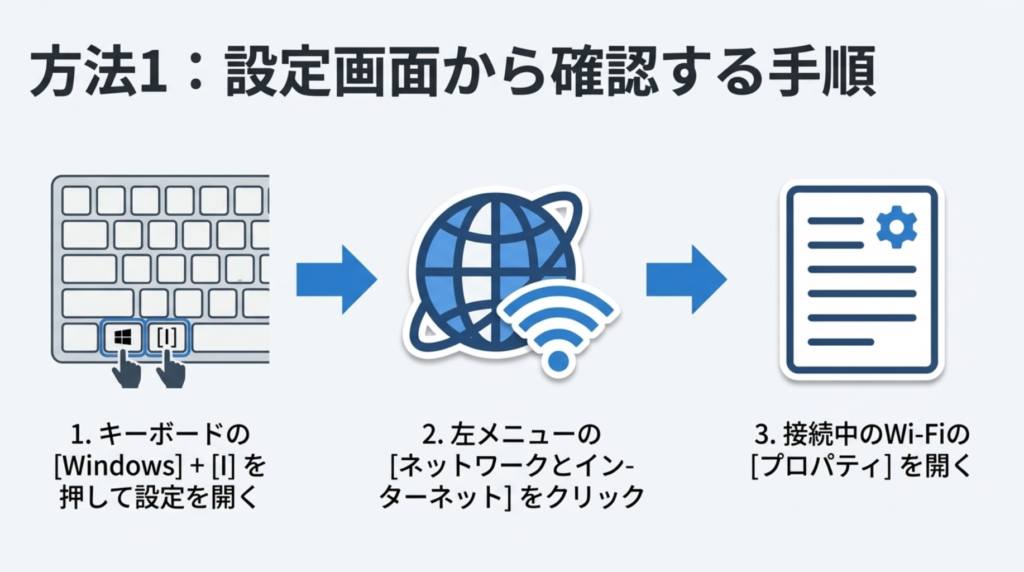
- キーボードの[Windows]キーと[I]キーを押して設定画面を表示します。
- 画面左側のメニューから[ネットワークとインターネット]をクリックします。
- 接続中のWi-Fiの[プロパティ]を開きます。
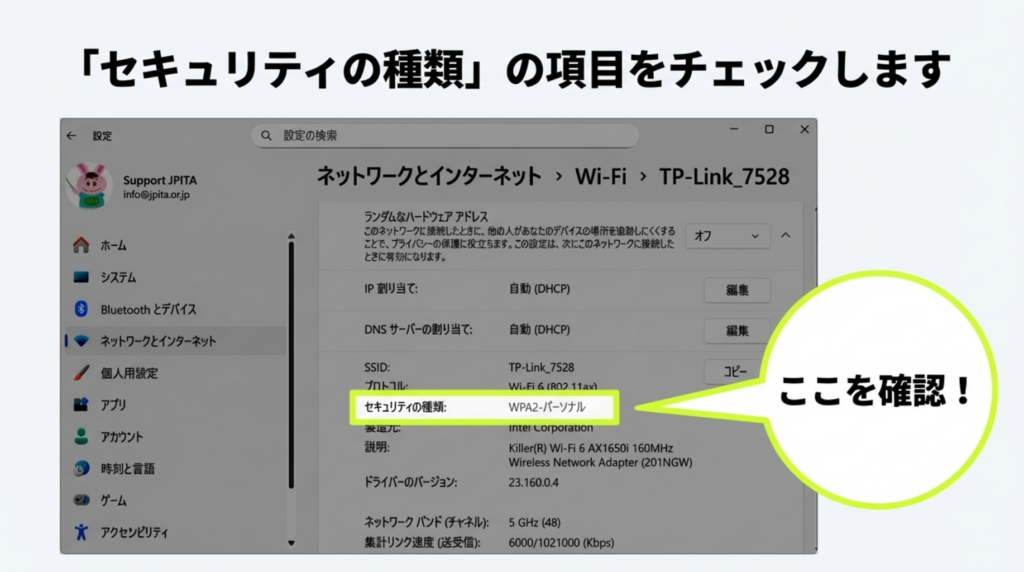
- [セキュリティの種類]を確認します。
- [WPA3-パーソナル]または[WPA2-パーソナル]と記載されていれば安全です。
コマンドプロンプトで詳細を確認する方法
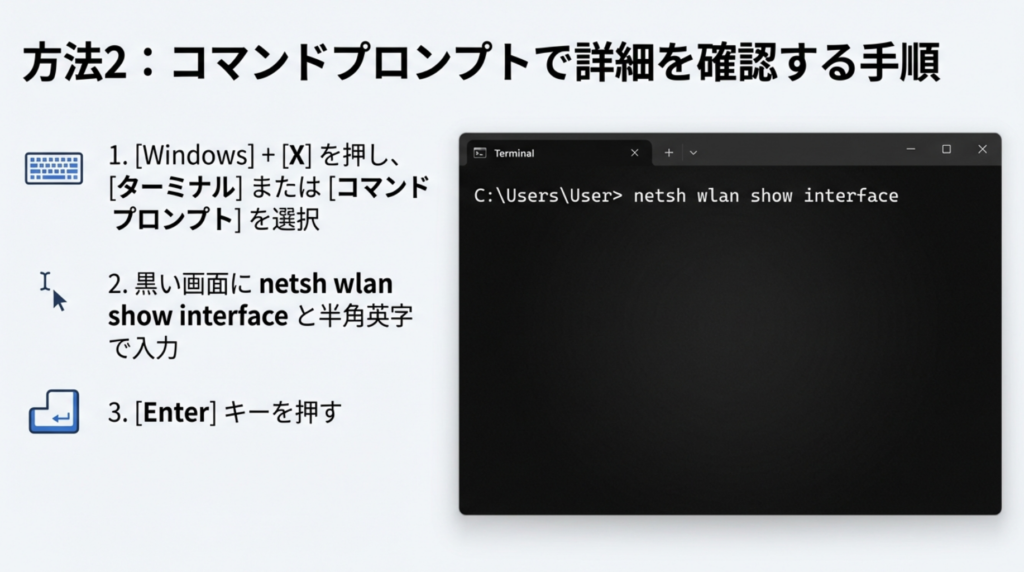
もっとも確実なのが、システムに直接命令を出す「コマンドプロンプト」を使う方法です。
- キーボードの[Windows]キーと[X]キーを押します。
- 表示されたメニューから[ターミナル]または[コマンドプロンプト]を選択します。
- 黒い画面が表示されたら半角英字で[ netsh wlan show interface ]と入力します。
- [Enter]キーを押します。
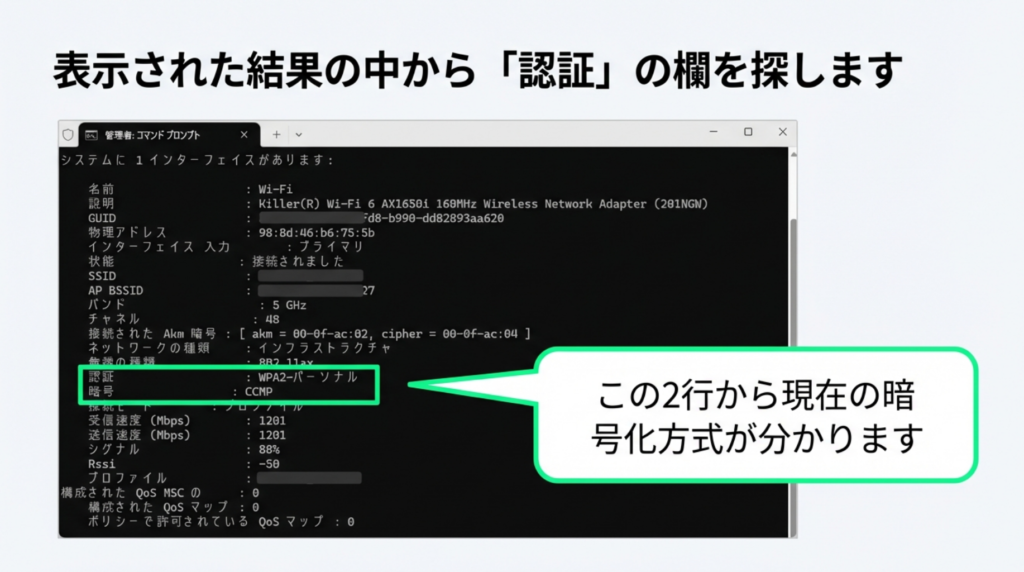
- 表示された項目の中から[認証]欄を探します。
- [WPA3-パーソナル]または[WPA2-パーソナル]と記載されていれば安全です。
危険と判定された場合の対策
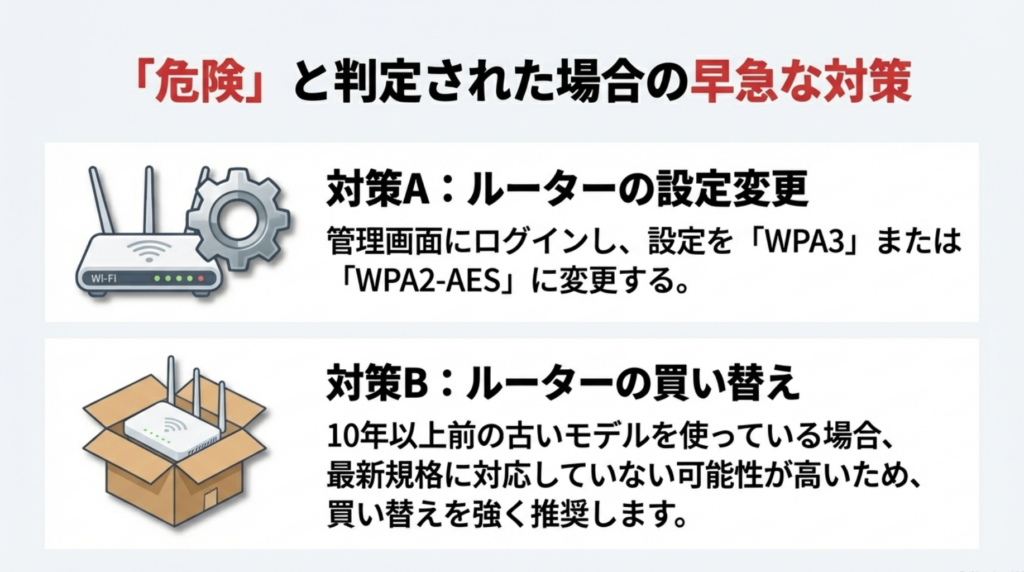
表示された結果が「WEP」や「TKIP(ティーキップ:古い暗号化プロトコル)」の場合、以下の対策が必要です。
- ルーターの設定変更:管理画面から「WPA3」や「WPA2-AES」に変更する。
- ルーターの買い替え:10年以上前のモデルを使っている場合、最新規格に対応していないため買い替えを強くおすすめします。