HEIC形式の写真を開く方法
HEIC形式の写真を開く方法
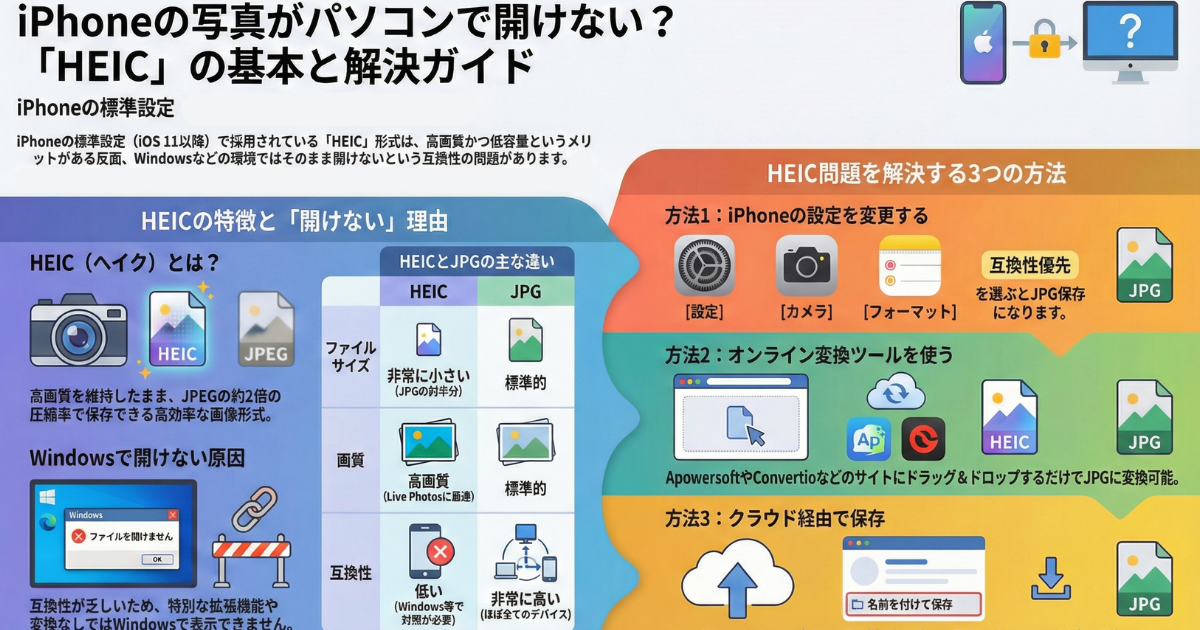
iPhoneで撮ったお気に入りの写真をWindowsパソコンに取り込んで開こうとしたら「このファイル形式はサポートされていません」というメッセージが。こんな経験はありませんか?この問題は、多くの場合「.heic」という拡張子のファイルが原因です。
HEICとは
HEIC(ヘイク)は「High Efficiency Image File Format(略称: HEIF)」という規格で採用されているファイル形式の一つで、iPhone標準の画像フォーマットです。最大のメリットは、JPGの約2倍という非常に高い圧縮率です。
画質をほとんど落とすことなく、ファイルサイズをJPGの約半分に抑えることができるため、スマートフォンのストレージを節約しながら、高画質な写真をたくさん保存できます。また連続した画像を1つのファイルに保存できるため、iPhoneの「Live Photos」機能にも最適です。さらに撮影場所やカメラ設定、タイムスタンプといった重要なメタデータ(Exifデータ)もファイル内に保持します。問題はHEICというフォーマットそのものではなく、Windowsなどの環境がまだ完全に対応しきれていない「互換性」にあります。
iPhoneの設定(画像)
iPhoneの設定を変更し、写真をJPG形式で保存すれば安心です。設定画面では「高効率」と「互換性優先」の2つの選択肢があります。「高効率」がHEIC形式で「互換性優先」がJPG形式です。
- iPhoneの [設定] アプリを開きます。
- [カメラ] をタップします。
- [フォーマット] をタップします。
- [カメラ撮影]の項目で「高効率」から[互換性優先]にチェックを入れ直します。
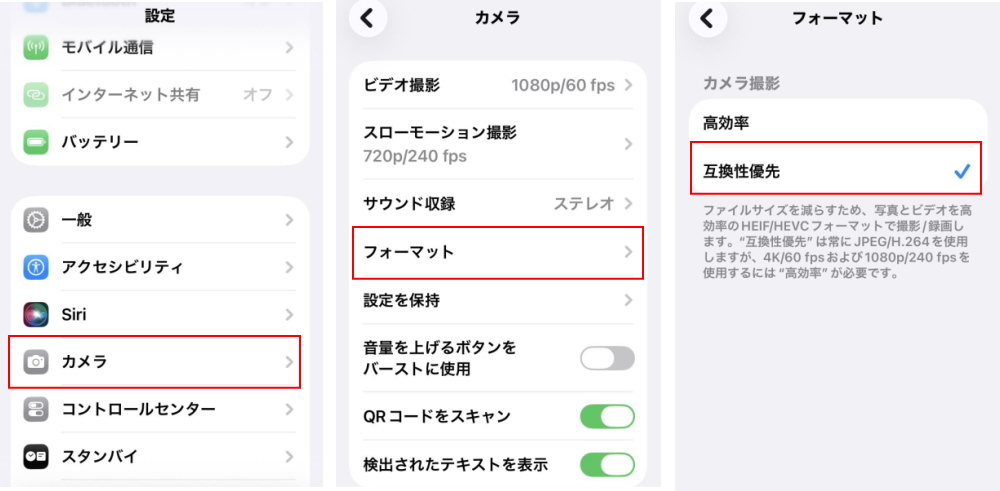
設定完了後は、今後撮影する写真はすべて拡張子「.jpg」で保存されるようになり、Windowsパソコンでも問題なく開けるようになります。
すでに撮り終えた写真も大丈夫です。
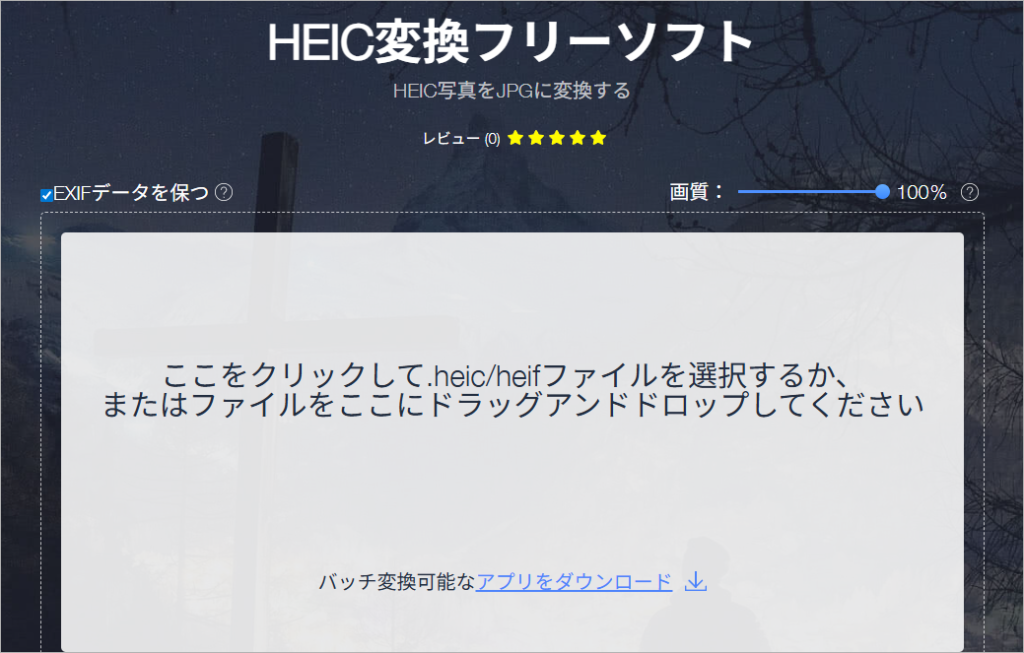
「設定を変える前の、すでに撮ってしまったHEIC写真もなんとかしたい」という場合でも大丈夫です。特別なソフトをインストールすることなく、ブラウザだけでHEICをJPGに変換できるWebアプリ「HEIC変換フリーソフト(Apowersoft)」や 「Convertio」を利用して変換できます。
- 完全無料:費用は一切かかりません。
- インストール不要:サインアップやソフトのインストールは必要ありません。
- 簡単操作:ファイルをドラッグ&ドロップするだけで変換が始まります。
- 高速・高品質:スピーディーに変換され、画質も維持されます。
- 安全:アップロードされたファイルは処理後に自動で削除されるため、プライバシー面も安心です。
HEIC変換フリーソフト(Apowersoft)は、一度に最大30枚の写真をまとめて変換できる一括処理機能を備えており、大量の写真を扱うときに便利です。
Googleフォトで見る、そして変換する
Googleフォトも便利な解決策になります。[.heic形式]の写真をGoogleフォトにアップロードするだけで、WindowsパソコンのブラウザやAndroidスマートフォンのアプリからでも写真を見ることができます。またGoogleフォト上で写真を開き、ブラウザで画像を右クリックして[名前を付けて画像を保存]を選択すると、自動的に互換性の高い.JPG形式でパソコンにダウンロードできます。