ネットワークのNASが見えないときの対処法
ネットワークのNASが見えないときの対処法
「昨日まで使えていたNAS(ネットワークHDD)が、急にエクスプローラーから消えてしまった!」そんな経験はありませんか?
現在は、クラウドストレージとの併用が進んでいますが、大容量データを手元に置けるNASの重要性は変わりません。
NASはネットワーク上の「みんなの倉庫」
NAS(Network Attached Storage|ネットワーク・アタッチド・ストレージ)、一言で言えば「LANケーブルでつなぐハードディスク」のことです。一般的な外付けHDDがパソコンと1対1で「密」な関係を築くのに対し、NASはルーターやハブを介してネットワーク(LAN:家庭内や社内の情報網)全体に公開されます。スマホや複数のPCから同時にアクセスできるのが最大の強みです。
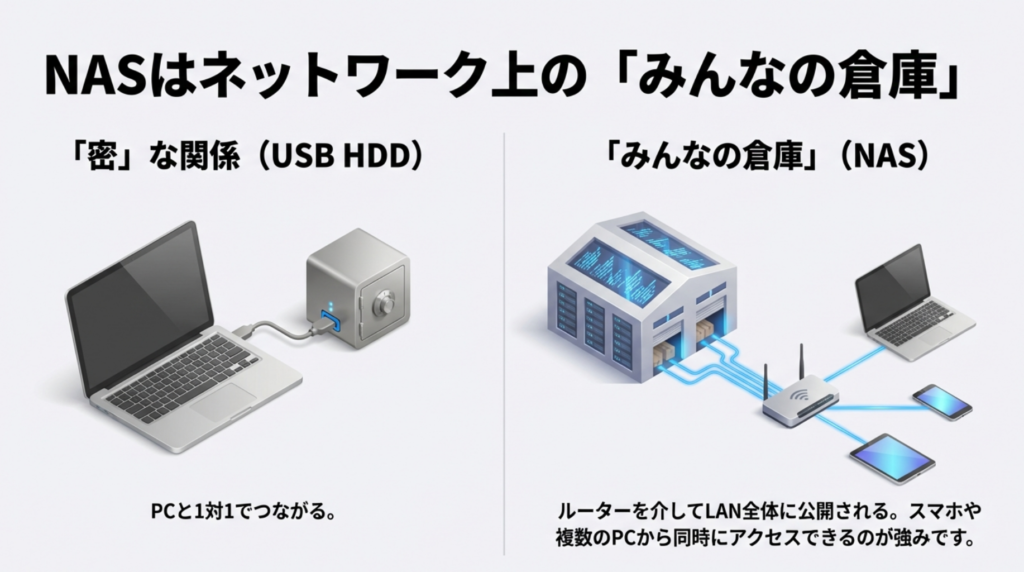
LAN(ラン):建物内の限定された範囲でつながるネットワークのこと。
ストレージ:データを保存しておく場所(倉庫)のこと。
NASが見えない時の対処法
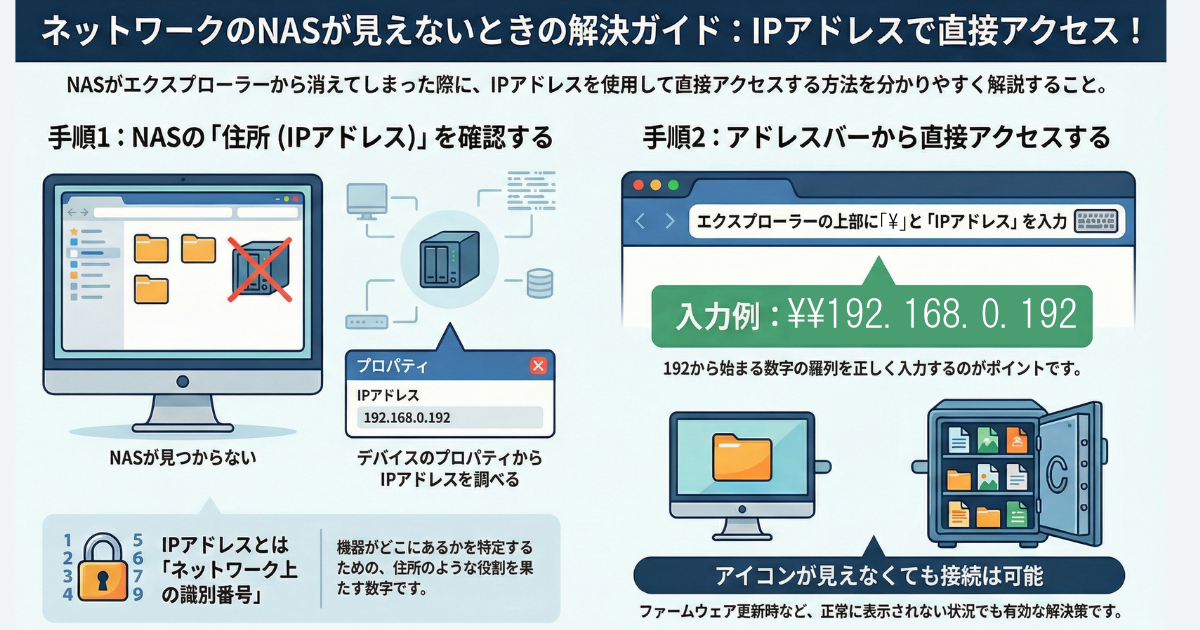
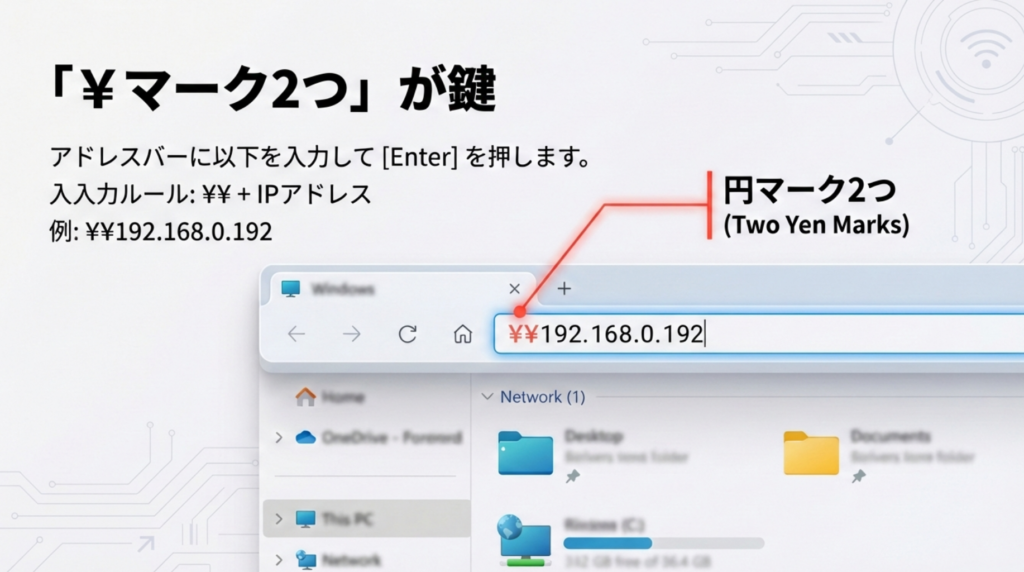
Windowsのエクスプローラーを開いてもNASのアイコンが出てこない……。そんな時は、NASの「住所」であるIPアドレス(ネットワーク上の識別番号)を直接打ち込むのが一番の近道です。エクスプローラーを開き、一番上の「アドレスバー」に「¥¥(円マーク2つ)」 を入力し、続けてNASのIPアドレス(例:192.168.0.192)を入力し[Enter]キーを押します。
入力例: ¥¥192.168.0.192
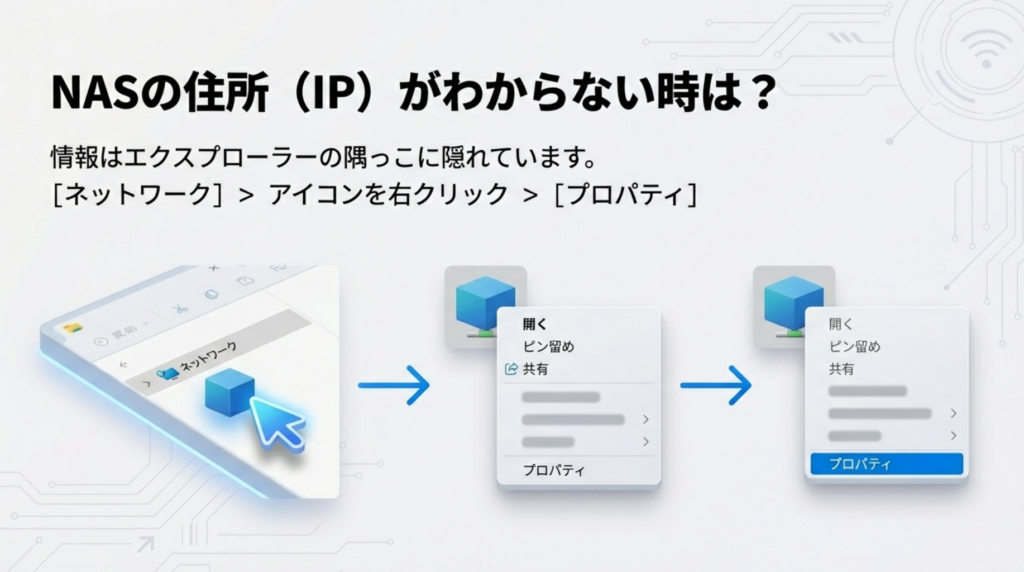
NASやネットワークプリンターなどは、一度設定すると影の薄い存在になりがちですが、エクスプローラーの隅っこに情報は隠れています。ファームウェア(機器を動かすための内部ソフト)の更新時にも必要になる知識なので、覚えておいて損はありません。
IPアドレスの調べ方
- エクスプローラーを開きます。
- 画面左側のメニューから[ネットワーク]を選択します。
- 目的のデバイス(NASなど)のアイコン上で右クリックします。
- [プロパティ]を選択します。
- 表示された画面の「IPアドレス」欄を確認します。