Windows11の音声入力

Windows11の音声入力
「キーボード入力が遅くてイライラする」「もっと楽に文章を作りたい」と感じることはありませんか?このように感じたときに役立つのが音声入力です。
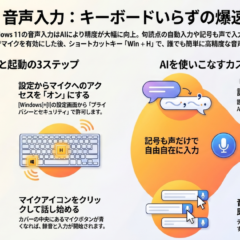
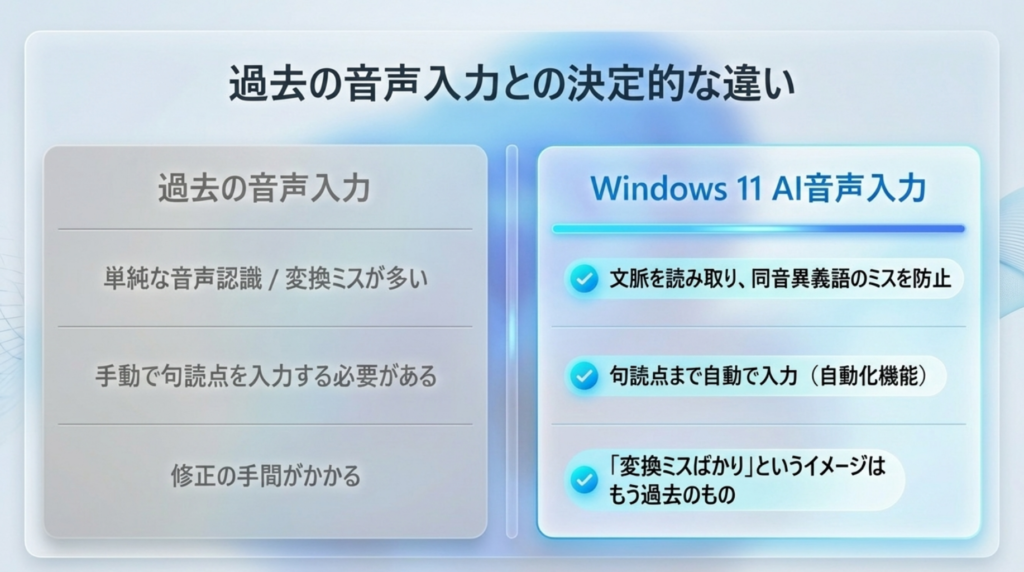
Windows11の音声入力は、AIの進化により驚くほど精度が向上しています。
文脈を読み取り、同音異義語のミスを防ぐだけでなく、句読点まで自動で入力してくれる優れものです。以前のような「変換ミスばかり」というイメージはもうありません。
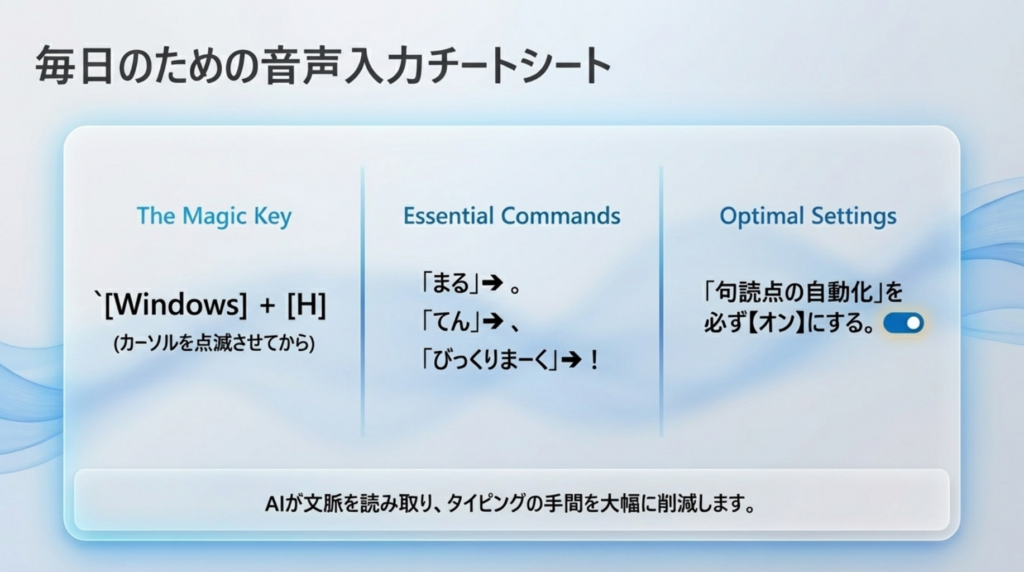
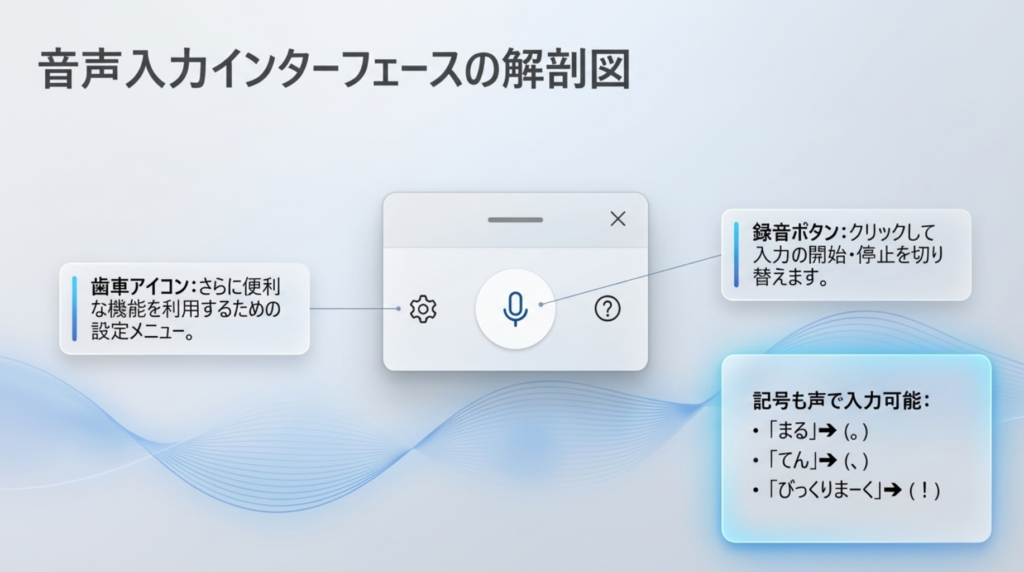
記号の入力:「まる(。)」や「てん(、)」、さらには「びっくりまーく(!)」なども声だけで入力できます。
音声入力を使うための事前確認
音声入力を始める前に、マイクの設定とインターネット環境を確認します。
- [Windows]キーと[I]キーを押して設定画面を開きます。
- 画面左側のメニューから[プライバシーとセキュリティ]をクリックします。
- [アプリのアクセス許可]欄の[マイク]を選択し、マイクへのアクセスのトグルスイッチが「オン」になっていることを確認します。

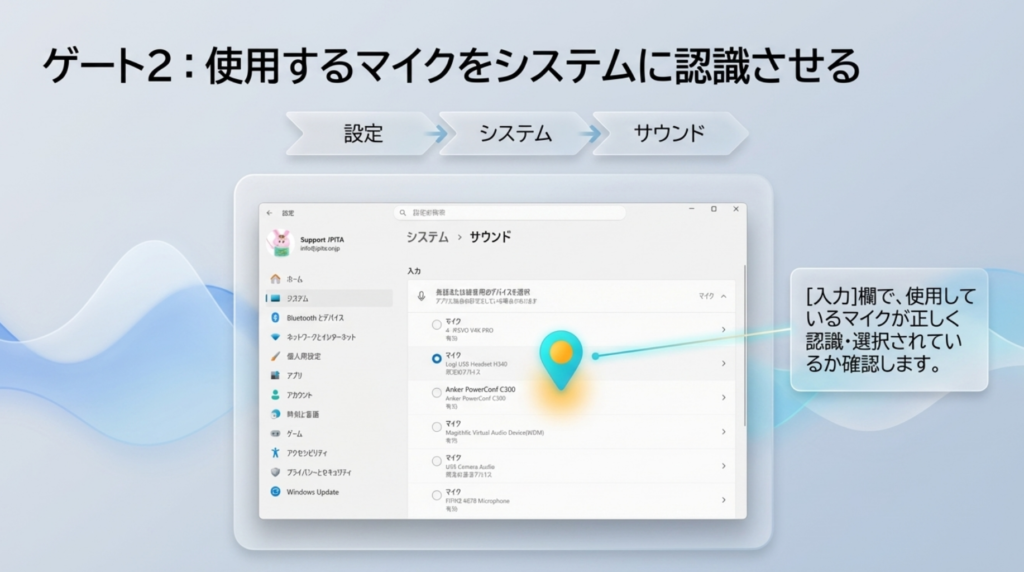
- [設定]→[システム]→[サウンド]の順にクリックします。
- [入力]欄で、使用しているマイクが正しく認識・選択されているか確認します。
ショートカットキーで今すぐ開始!
準備ができたら、実際に文字を入力してみましょう。
- メモ帳やメールなど、テキストを入力できる場所をクリックしてカーソルを点滅させます。
- [Windows]キーと[H]キーを押します。
- 音声入力カバーが表示されたら、中央の[マイクアイコン(録音ボタン)]をクリックして話し始めます。

快適に使うための設定
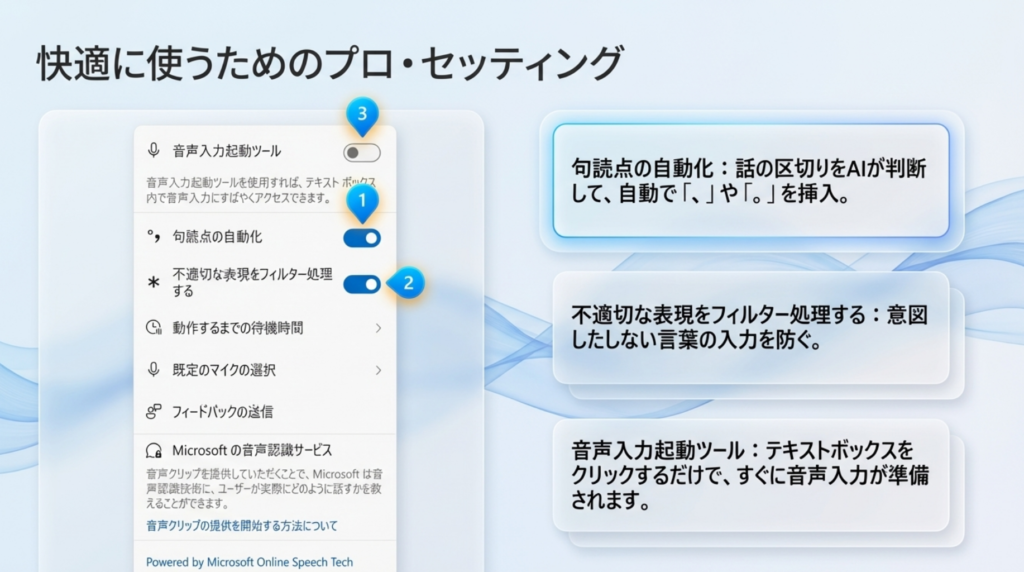
音声入力カバーの右上にある[歯車(設定)アイコン]をクリックすると、さらに便利な機能を利用できます。
- 句読点の自動化:有効にすると、話の区切りをAIが判断して、自動で「、」や「。」を挿入してくれます。
- 不適切な表現をフィルター処理する:意図しない言葉の入力を防ぐことができます。
- 音声入力起動ツール:テキストボックスをクリックするだけで、すぐに音声入力が準備されるようになります。