Google Stitchとは

Google Stitchとは
Google Stitchとは?初心者向けにやさしく解説
文章で「こんな画面がほしい」と伝えるだけで、AIがアプリやWebサイトの画面デザインを作ってくれるGoogleの無料ツールです。できること・特徴・メリットとデメリット・使い方をまとめました。
1. Google Stitchとは
1-1. ひとことで言うと
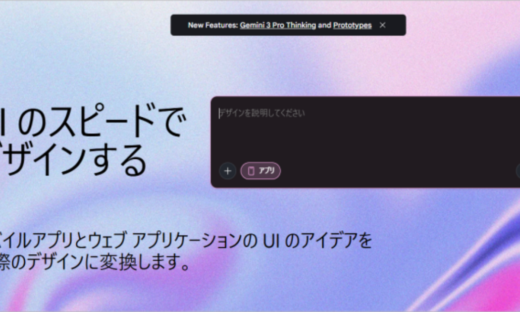
Google Stitch(以下、Stitch)は、AIがアプリやWebサイトの画面デザインを作ってくれるツールです。Googleの実験的なサービスを公開する部門「Google Labs(グーグル ラボ)」が提供しています。
画面デザインのことをUI(ユーザーインターフェース:画面の見た目やボタンなど、人が操作する部分)と呼びます。Stitchは、このUIを文章や画像からAIで作ります。
公式サイト:https://stitch.withgoogle.com/
1-2. これまでの主な出来事
| 時期 | 出来事 |
|---|---|
| 2025年5月 | 公式Google I/O 2025(Googleの開発者向けイベント)で発表 |
| 2025年12月 | 公式AIモデル「Gemini 3」を導入。画面をつないで試作品を作る機能を追加 |
| 2026年3月 | 公式大型リニューアル。音声での指示などに対応 |
| 2026年5月 | 公式AIがデザインを描く様子をリアルタイムで見ながら指示できるように |
2. 今できること
(2026年5月19日までの公式発表をもとに、2026年9月17日に確認)
2-1. 画面デザインを作る
- 文章で指示:「カフェの予約アプリの画面を作って」のように入力します。AIへの指示文をプロンプトと呼びます。
- 画像から作る:手書きのラフスケッチや参考画像をもとに作れます。
- 声で指示:画面に話しかけて、色やレイアウトの変更を頼めます。
- リアルタイムで確認:AIが作っている途中の様子が見え、完成前に方向を修正できます。
2-2. 動く試作品(プロトタイプ)を作る
プロトタイプ(本物を作る前の試作品)として、複数の画面をつなげられます。Play(再生)で、実際にクリックして画面が切り替わる流れを確認できます。クリックした場所に合わせて、次の画面をAIが自動で作ることもできます。
2-3. 作ったデザインを共有・活用する
- 公式共有用のリンクを作り、ほかの人に見せる
- 公式Googleの開発ツール(Google AI Studio、Google Antigravity)へ渡し、実際のアプリ作りにつなげる
- 公式Netlify(ネットリファイ:Webサイトを公開するサービス)で、そのままWebに公開する
- 第三者情報デザインツール「Figma(フィグマ)」へ貼り付けたり、画面のプログラム(HTMLなど)を書き出したりできると紹介されています
3. Google Stitchの特徴
3-1. 4つの特徴
無料で使える
Googleアカウントがあれば利用できます。1日ごとの利用上限があります。
ブラウザだけで使える
ソフトのインストールは不要。Webブラウザで公式サイトを開いて使います。
言葉で伝えるだけ
デザインの専門知識がなくても、目的や雰囲気を伝えれば画面ができます。
AIと会話しながら作れる
文章や声で「ここを変えて」と伝え、何度でも作り直せます。
3-2. 料金と利用上限
公式のよくある質問(FAQ)では、現在は無料で、1日ごとのクレジット(利用ポイント)上限があり、協定世界時(UTC)の午前0時=日本時間の午前9時にリセットされると案内されています。
(公式FAQの内容は、第三者サイトが2026年6月12日に確認したものを参照)
注意:上限の回数は未確認です
1日あたりの上限の数値は公式に明記されておらず、これまで何度も変わっています。自分の残りクレジットは、Stitchにログインして設定ページで確認してください。また、今後有料プランができるかどうかはGoogleから発表されていません。
4. メリットとデメリット
4-1. メリット
- アイデアをすぐ形にできる:頭の中のイメージを、短時間で目に見える画面にできます。
- 無料で試せる:費用をかけずにAIデザインを体験できます。
- 専門知識がいらない:デザインソフトの操作を覚えなくても使えます。
- 話し合いがスムーズになる:画面案を見せながら相談できるため、イメージのずれを防げます。
4-2. デメリット
- 実験的なサービス:Google Labsの試験版のため、機能や利用条件が予告なく変わる可能性があります。
- 1日の利用上限がある:たくさん作ると、その日は使えなくなることがあります。
- 画面デザイン専用:チラシ、SNS画像、プレゼン資料づくりには向いていません(第三者情報)。
- 細かい調整は苦手:位置や大きさを細かく整える作業は、別のデザインツールが必要になることがあります(第三者情報)。
- そのまま完成品にはならない:ログインやデータ保存など、アプリの裏側の仕組みは別に作る必要があります。
| 向いている使い方 | 向いていない使い方 |
|---|---|
| アプリやWebサイトの画面案を作る | チラシやポスターを作る |
| 複数の案を比べて方向性を決める | 細部まで作り込んだ完成デザインを作る |
| 打ち合わせでイメージを共有する | そのまま本番のアプリとして公開する |
5. 基本的な使い方と操作手順
注意:画面の表示は変わることがあります
Stitchは更新が多く、ボタンの名前や位置が変わる場合があります。以下は操作の流れを示したもので、ボタン名は公式発表で確認できたPlay以外は一般的な表現にしています。実際の画面で表示を確認しながら進めてください。
5-1. はじめる前に用意するもの
- パソコン(Webブラウザ「Google Chrome」などが使えるもの)
- インターネット接続
- Googleアカウント(Gmailのアドレスなど)
- 作りたい画面のイメージ(例:「教室の予約アプリ」など)
5-2. 操作手順
手順A:画面を作る
- Webブラウザのアドレス欄に stitch.withgoogle.com と入力して開きます。 → Stitchのページが表示されれば成功です。
- 画面の案内に従って、Googleアカウントでログインします。 → 指示を入力する欄が表示されれば成功です。
- 入力欄に、作りたい画面の説明を日本語で入力します。 → 例:「パソコン教室の予約アプリのトップ画面を作って」
- 入力欄の送信ボタンをクリックします。 → AIが画面を描き始め、しばらくするとデザイン案が表示されます。
手順B:修正する
- できあがった画面を見て、変えたいところを決めます。
- 入力欄に、修正内容を具体的に入力します。 → 例:「文字をもっと大きくして」「色を落ち着いた緑にして」
- 送信ボタンをクリックします。 → 修正された画面が表示されれば成功です。
手順C:試作品として動かす
- 必要な画面(例:トップ画面、予約画面、完了画面)を作ります。
- キャンバス(作業スペース)上で、画面同士をつなげます。
- Playをクリックします。 → ボタンを押すと次の画面へ進む、試作品の動きを確認できれば成功です。
インストラクターTips:受講者に教えるとき
- 最初は「1画面だけ作る」体験に絞ると、つまずきにくくなります。
- シニアの受講者には「AIに頼みごとをするつもりで書けばよい」と伝えると、入力への抵抗が減ります。
5-3. 上手に指示するコツ
- 目的を書く:誰が、何のために使う画面かを伝えます。
- 雰囲気を書く:「やさしい」「かっこいい」など、感じてほしい印象を伝えます。
- メインの色を決める:軸になる色を1つ指定すると、まとまりが出やすくなります。
- 少しずつ直す:一度にたくさん頼まず、1回に1〜2か所ずつ修正します。
入力例
高齢者向けのパソコン教室の予約アプリを作ってください。
・画面:トップ、講座一覧、予約確認
・雰囲気:やさしく、安心感がある
・メインの色:落ち着いた緑
・文字は大きめ、ボタンは押しやすく
個人情報や社外秘の情報は入力しない
AIサービスに入力した内容の扱いは、利用規約やプライバシーポリシーで定められています。受講者名簿や顧客情報などは入力しないでください。業務で使う場合は、事前にGoogleの利用規約を確認しましょう。
インストラクターTips:研修で使うとき
- 利用上限は1日単位のため、事前に講師が試しすぎると本番で足りなくなる可能性があります(推測)。前日までに試しておきましょう。
- 画面が変わりやすいので、手順書のスクリーンショットには作成日を入れておくと安心です。
6. まとめ
- Stitchは、言葉で伝えるだけで画面デザインを作れるGoogleの無料AIツールです。
- 画面づくり、試作品づくり、共有や公開まで、ブラウザだけでできます。
- 「アイデアをすぐ形にする」のが得意で、完成品づくりには別の作業が必要です。
- 実験的なサービスなので、最新の情報は公式サイトで確認しましょう。
情報源
- Google Developers Blog「From idea to app: Introducing Stitch, a new way to design UIs」(2025年5月20日公開)
https://developers.googleblog.com/stitch-a-new-way-to-design-uis/
確認日:2026年9月17日 - Google公式ブログ「Stitch from Google Labs gets updates with Gemini 3」(2025年12月10日公開)
https://blog.google/innovation-and-ai/models-and-research/google-labs/stitch-gemini-3/
確認日:2026年9月17日 - Google公式ブログ「Introducing “vibe design” with Stitch」(2026年3月18日公開)
https://blog.google/innovation-and-ai/models-and-research/google-labs/stitch-ai-ui-design/
確認日:2026年9月17日 - Google公式ブログ「We’re introducing new ways to design in real time with Stitch.」(2026年5月19日公開)
https://blog.google/innovation-and-ai/models-and-research/google-labs/stitch-updates/
確認日:2026年9月17日 - Superdesign「Google Stitch Review (2026)」(第三者情報/公式FAQの確認:2026年6月12日)
https://superdesign.dev/blog/google-stitch-review
確認日:2026年9月17日 - AITrendTool「Stitch Review 2026」(第三者情報/2026年7月11日)
https://aitrendtool.com/tools/stitch
確認日:2026年9月17日 - Moda「Google Stitch Review」(第三者情報/2026年4月5日)
https://moda.app/blog/google-stitch-review
確認日:2026年9月17日 - Stitch公式サイト
https://stitch.withgoogle.com/
確認日:2026年9月17日